HDR写真処理:素晴らしいハイダイナミックレンジ画像を作成

目次
- HDR写真撮影を理解する
- HDR処理を使用するタイミング
- HDR vs 通常の写真:違い
- 露出補正の説明
- ホワイトポイントと強度の調整
- HDR過剰処理の回避
- ステップバイステップHDR処理ガイド
- ベストプラクティスとプロフェッショナル例
- 避けるべき一般的なHDRミス
- FAQ

HDR写真撮影を理解する
**ハイダイナミックレンジ(HDR)**は、画像の最も暗い部分と最も明るい部分の間の光の範囲を指します。人間の目はカメラよりもはるかに広いダイナミックレンジを知覚できるため、私たちの写真は見たものと一致しないことがよくあります。
ダイナミックレンジとは?
ダイナミックレンジは、ディテールを保持しながらキャプチャできる画像の最も明るい部分と最も暗い部分の比率です。
課題:
- 👁️ 人間の目: 約20ストップのダイナミックレンジ
- 📷 カメラセンサー: 約8-14ストップ(カメラによる)
- 🖼️ 標準写真: 約6-8ストップ表示
このギャップが理由で:
- 明るい空が「飛んで」しまう(純粋な白、ディテールなし)
- 暗い影が純粋な黒になる(ディテールなし)
- 明るい領域と暗い領域の両方を完璧にキャプチャできない
HDR処理の役割
HDR処理は、シーンのダイナミックレンジを表示可能な範囲に圧縮しながら、ハイライトとシャドウの両方でディテールを保持します。
魔法:
- ✅ 明るい空のハイライトディテールを回復
- ✅ 暗い領域のシャドウディテールを明らかに
- ✅ よりバランスの取れた、自然に見える画像を作成
- ✅ 目が見たとおりのシーンをキャプチャ
左: 通常の写真(空のディテールが失われた) | 右: HDR処理済み(空と地面の両方のディテールを保持)

HDR処理を使用するタイミング
HDR処理はすべての写真に適しているわけではありません。いつ最も効果的で、いつ避けるべきかを示します:
✅ HDRの最適な使用例
1. ランドスケープ写真撮影
最適:
- 明るい空と暗い前景のある日の出/日没シーン
- 深い谷と明るい山頂のある山の風景
- ドラマチックな空と暗い水のある海景
なぜ機能するか: ランドスケープは空と地面の間に極端なコントラストがあることが多い
2. 不動産&インテリア写真撮影
最適:
- 明るい窓のある室内
- 屋内/屋外の景色のある建築ショット
- 空と影のある不動産外観
なぜ機能するか: 屋内照明と屋外の明るさをバランス
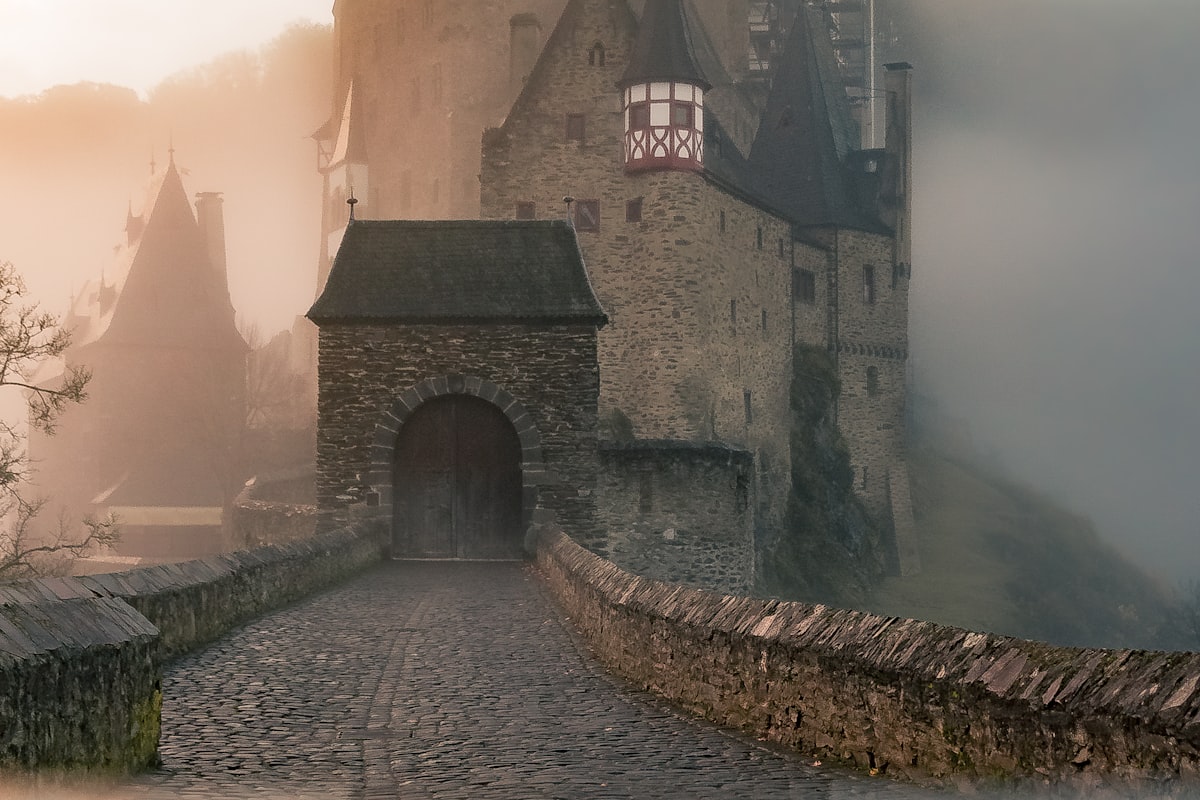
3. 建築写真撮影
最適:
- 強い影と明るいハイライトのある建物
- 暗い路地と明るい空のある都市シーン
- 影に複雑なディテールのある歴史的建物
なぜ機能するか: 明るいファサードと影のある建築要素の両方のディテールを明らかに
4. 高コントラストシーン
最適:
- 逆光の被写体
- 木々の間から太陽が差し込む森のシーン
- ハイライトとシャドウの両方で適切な露出を得られないシーン
❌ HDRを使用しない場合
HDRを避ける:
-
ポートレート(特にクローズアップ)
- 理由: HDRは肌を不自然で過度にテクスチャ化させることがある
- 例外: 背景が重要な環境ポートレート
-
動く被写体
- 理由: 伝統的なマルチショットHDRでのモーションブラー
- 例外: シングルショットHDR処理は機能する可能性
-
低コントラストシーン
- 理由: メリットなし、過剰処理に見える可能性
- 例: 均一な照明の曇りの日
-
すでに適切に露出された写真
- 理由: 画像を改善せず、品質を低下させる可能性
-
自然な外観が必要な写真
- 理由: 慎重に行わないとHDRは人工的に見える可能性
- 注: 微妙なHDRは機能する可能性
HDR vs 通常の写真:違い
違いを理解することで、より良い処理の決定ができます:
| 側面 | 通常の写真 | HDR写真 |
|---|---|---|
| ダイナミックレンジ | 限定的(8-14ストップ) | 拡張(16-24+ストップ知覚) |
| ハイライト | しばしば飛ぶ | ディテール保持 |
| シャドウ | しばしば潰れる | ディテール明らかに |
| 処理 | 単一露出調整 | 高度なトーンマッピング |
| 最適 | ポートレート、低コントラストシーン | 高コントラストランドスケープ、建築 |
| リスク | 露出が悪いと退屈 | 過剰処理すると不自然 |
ビジュアル比較
HDR前(通常の写真):
- ☀️ 空: 明るい白、雲のディテールなし
- 🏔️ 山: 良い露出
- 🌲 前景: 暗すぎ、ディテール失われた
HDR後(処理済み):
- ☁️ 空: 雲が見える豊かな青
- 🏔️ 山: 良い露出を維持
- 🌳 前景: ディテールが明らかに、自然な外観
露出補正の説明
露出補正はHDR処理の基礎です。ハイライトとシャドウからどれだけディテールを回復するかを制御します。
露出補正の仕組み
露出補正を写真の隠された情報を明らかにすると考えてください:
正の値(+):
- 画像全体を明るくする
- シャドウディテールを明らかに
- リスク: ハイライトをさらに飛ばす
負の値(-):
- 画像全体を暗くする
- ハイライトディテールを回復
- リスク: シャドウをさらに潰す
HDRの特別な力: 通常の露出調整とは異なり、HDR処理は異なるトーン範囲に異なる調整を同時に適用します。
HDR露出三角形
HDRツールでは、以下を制御します:
-
露出補正(-2から+2 EV)
- 全体的な明るさ調整
- 主要な修正からここで開始
-
ホワイトポイント(0から100)
- ハイライトがどれだけ明るくなるかを制御
- 値が低いほど、より多くのハイライトディテールが保持される
-
強度(0から100)
- HDR効果の強さ
- 値が高いほど、より劇的な結果
実用的な露出ガイドライン
| シーンタイプ | 露出補正 | ホワイトポイント | 強度 |
|---|---|---|---|
| 明るい空/暗い地面 | +0.5から+1.0 | 30-50 | 60-80 |
| 逆光被写体 | +1.0から+1.5 | 20-40 | 70-90 |
| 窓のあるインテリア | +0.3から+0.7 | 40-60 | 50-70 |
| 日没/日の出 | +0.2から+0.5 | 25-45 | 60-80 |
| 曇りのランドスケープ | +0.0から+0.3 | 50-70 | 40-60 |
ホワイトポイントと強度の調整
これら2つのコントロールはHDR結果を微調整します:
ホワイトポイント調整
何をするか: どのレベルの明るさを「白」と見なすべきかを定義
低いホワイトポイント(0-30):
- ✅ 最大のハイライトディテールを保持
- ✅ 明るい空、夕日に最適
- ⚠️ 低すぎると画像が平坦に見える可能性
- 🎯 使用するタイミング: 飛んだハイライトを回復する必要がある場合
中程度のホワイトポイント(40-60):
- ✅ バランスの取れたアプローチ
- ✅ 自然に見える結果
- ✅ 良い開始点
- 🎯 使用するタイミング: シーンが適度に高コントラストの場合
高いホワイトポイント(70-100):
- ✅ よりパンチの効いた、コントラストの高い外観
- ✅ より明るい全体的な外観
- ⚠️ ハイライトをクリップする可能性
- 🎯 使用するタイミング: ドラマチックなコントラストが必要な場合
ホワイトポイント20、50、80での同じ写真
強度調整
何をするか: HDR効果の強さを制御
低強度(20-40):
- ✅ 微妙で自然な強化
- ✅ 過剰処理のリスク最小
- ✅ ポートレートや自然なシーンに最適
- 🎯 使用するタイミング: 微妙な改善が必要な場合
中程度の強度(50-70):
- ✅ 顕著だが自然な改善
- ✅ ドラマとリアリズムのバランスが良い
- ✅ ほとんどのランドスケープに機能
- 🎯 使用するタイミング: 典型的なランドスケープや建築
高強度(80-100):
- ✅ ドラマチックで芸術的な外観
- ✅ 最大のディテール強化
- ⚠️ ハローとアーティファクトのリスク
- 🎯 使用するタイミング: 様式化された、インパクトのある画像が必要な場合
プロのヒント: 中程度の強度(50-60)から始めて、そこから調整します。過剰処理された画像をダイヤルバックするよりも、効果を追加する方が簡単です。
HDR過剰処理の回避
過剰処理されたHDRは最も一般的なミスの1つです。画像を自然に保つ方法は次のとおりです:
過剰処理されたHDRの兆候
❌ ハロー: エッジ周りの明るいまたは暗い光
❌ 不自然な彩度: 過度に鮮やかで漫画のような色
❌ 平坦な外観: 深さと次元の喪失
❌ 過度なディテール: 特に空での「カリカリ」なテクスチャ
❌ 灰色の影: 黒であるべき影が灰色に見える
過剰処理されたHDR: 木の周りのハローと過度に飽和した色に注目
自然なHDRアプローチ
✅ 微妙な調整: 少ないことがしばしば多い
✅ 黒を保持: いくつかの領域は暗いままでなければならない
✅ リアルな色: 変換ではなく、強化
✅ エッジを確認: ハローアーティファクトを探す
✅ 深さを維持: 深さと次元の感覚を保つ
適切に処理されたHDR: 自然な外観を維持しながらディテールを強化
「前/後」テスト
常に前後を比較:
- HDR画像を処理
- オリジナルにトグル
- 自問:
- 本当の場所のように見えますか?
- 色は信じられますか?
- アーティファクトに見合う改善ですか?
- 誰かがそれを褒めるか、疑問に思うか?
経験則: 誰かが「それはHDRですか?」と尋ねたら、おそらく行きすぎです。最高のHDRは見えません。
ステップバイステップHDR処理ガイド
素晴らしいHDR結果のためにこのプロフェッショナルワークフローに従ってください:
ステップ1: 適切な写真を選択
次のような写真を選択:
- ✅ 高コントラスト(明るい領域と暗い領域)
- ✅ ハイライトとシャドウの両方で重要なディテール
- ✅ 静的被写体(モーションブラーなし)
- ✅ シャープフォーカス
次のような写真を避ける:
- ❌ 均一な照明(HDRからのメリットなし)
- ❌ すでに適切に露出(ハイライトとシャドウの両方が良好)
- ❌ モーションブラーまたは動く被写体
- ❌ 焦点の問題または技術的問題
ステップ2: HDRツールにアップロード
- **無料HDR処理ツール**にアクセス
- 写真をアップロード(ドラッグアンドドロップまたはクリック)
- プロフェッショナルツールセクションに移動
- HDR処理を選択
ステップ3: 初期評価
写真を評価:
- ハイライトはどこで飛んでいますか?
- シャドウはどこで暗すぎますか?
- 保持する最も重要な領域は何ですか?
- どんなムードが欲しいですか?
典型的なシナリオ:
- 明るい空のランドスケープ: 空のディテール回復に焦点
- 逆光被写体: 前景を明らかにすることに焦点
- 窓のあるインテリア: 屋内と屋外のバランス
- 夕日: 既存のドラマを強化
ステップ4: 露出補正を調整
- シャドウが暗すぎる場合は**+0.5 EV**から始める
- ハイライトが明るすぎる場合は**-0.5 EV**から始める
- 0.2-0.3刻みで調整
- リアルタイムプレビューを見る
- 全体的な明るさが良く見えたら停止
チェックポイント: 画像は全体的に適切に露出されているはずですが、まだ極端部分でディテールが不足している可能性があります。
ステップ5: ホワイトポイントを設定
- 50(中間値)から始める
- 明るいハイライトを保持する必要がある場合は下げる(30-40)
- よりパンチとコントラストが必要な場合は上げる(60-70)
- ハイライトにディテールがあるが画像が平坦でないスイートスポットを見つける
チェックポイント: 明るい領域(空、反射)は純粋な白ではなく、見えるディテールがあるはずです。
ステップ6: 強度を調整
- 50-60(中程度の効果)から始める
- ランドスケープ、建築、ドラマチックなシーンの場合は増やす(70-80)
- ポートレート、自然なシーンの場合は減らす(30-40)
- ハローと過剰処理に注意
チェックポイント: シャドウはディテールを明らかにするはずですが、灰色ではなく、まだ自然に見えます。
ステップ7: 微調整と検証
最終チェック:
- ✅ 前後を切り替えて比較
- ✅ ズームインしてエッジ周りのハローを確認
- ✅ 色がまだ自然に見えることを確認
- ✅ シャドウが灰色すぎないことを確認
- ✅ ハイライトが平坦すぎないことを確認
微調整を行う:
- 強度を±5ポイント調整
- ホワイトポイントを±5ポイント調整
- 露出を±0.1 EV微調整
ステップ8: 追加の強化(オプション)
HDR処理後、次のことができます:
- 彩度を調整: HDRは色の強度に影響を与える可能性
- コントラストを追加: 必要に応じてパンチを取り戻す
- シャープ化: HDRによって明らかになったディテールを強化
- 温度/ティント: ホワイトバランスを微調整
ステップ9: ダウンロードと保存
- 最後にもう一度レビュー
- ダウンロードをクリック
- 形式を選択(共有用JPG、アーカイブ用PNG)
- 傑作を保存!
ベストプラクティスとプロフェッショナル例
これらの実際のHDRシナリオから学びましょう:
例1: 夕日のランドスケープ
課題: 明るいオレンジの空、暗いシルエットの前景
HDR設定:
- 露出: +0.7 EV(前景を明るく)
- ホワイトポイント: 35(夕日の色を保持)
- 強度: 75(前景のディテールを明らかに)
結果:
- 前: 前景のディテールがないシルエット
- 後: ドラマチックな夕日を維持しながら前景のディテールが見える
例2: 不動産インテリア
課題: 明るい窓が飛び、インテリアが暗い
HDR設定:
- 露出: +0.5 EV(部屋を明るく)
- ホワイトポイント: 45(窓の景色をバランス)
- 強度: 65(屋内と屋外の両方を表示)
結果:
- 前: 暗い部屋または飛んだ窓
- 後: 見える屋外の景色を持つ明るいインテリア

例3: 山のランドスケープ
課題: 明るい雪の頂上、暗い谷
HDR設定:
- 露出: +0.3 EV(わずかな明るさ)
- ホワイトポイント: 40(雪のディテールを保持)
- 強度: 70(谷のディテールを明らかに)
結果:
- 前: 雪または谷でディテール失われた
- 後: 全範囲が見え、自然な外観
例4: 都市建築
課題: 明るい空、暗い建物の影
HDR設定:
- 露出: +0.6 EV(影を明るく)
- ホワイトポイント: 50(バランス)
- 強度: 80(ドラマチックな都市の外観)
結果:
- 前: 平坦または極端なコントラスト
- 後: 建築の詳細が全体に見える
避けるべき一般的なHDRミス
これらの頻繁なエラーから学びましょう:
❌ ミス1: 強度が高すぎる
問題: すべての写真で強度を100にクランク
兆候:
- すべてのエッジの周りのハロー
- 平坦で生気のない外観
- 過度に飽和した色
- 「カリカリ」なテクスチャ
解決策: 50-60から始め、必要な場合のみ増やします。ほとんどのシーンは60-75で最も良く見えます。
❌ ミス2: 灰色の影
問題: 影を明るくしすぎて、深さを失う
兆候:
- 画像に真の黒がない
- 平坦で洗い流された外観
- 次元の感覚が失われた
- 泥だらけの影領域
解決策: いくつかの影は暗いままにします。黒はOKです!
❌ ミス3: 過度なハロー
問題: 高コントラストエッジ周りの明るい/暗い光
兆候:
- オブジェクトの周りに見える明るいまたは暗いアウトライン
- 不自然なエッジトランジション
- 「漫画」の外観
解決策: 強度を下げ、より微妙な調整を使用
❌ ミス4: 過度に飽和した色
問題: 色が過度に鮮やかで非現実的になる
兆候:
- ネオンのような空の青
- 過度に鮮やかな緑
- 不自然な色の強度
解決策: HDR処理後、必要に応じて彩度を10-20%減らす
❌ ミス5: 不要な場合にHDRを使用
問題: すでに適切に露出された写真にHDRを適用
兆候:
- ディテールの改善なし
- アーティファクトの導入
- 画像品質の低下
解決策: 実際にダイナミックレンジの問題がある場合にのみHDRを使用
よくある質問
Q1: シングルショットHDRとマルチショットHDRの違いは何ですか?
A:
- マルチショットHDR: 異なる露出で3枚以上の写真を撮り、それらをマージします。最高品質、三脚が必要、動く被写体では機能しません。
- シングルショットHDR(私たちのツール): 1枚の写真を処理し、単一のRAWまたは高品質JPGからディテールを明らかにします。より便利で、どの写真でも機能し、わずかに少ないダイナミックレンジ回復。
Q2: JPG写真をHDRで処理できますか、それともRAWが必要ですか?
A: 絶対にJPGを処理できます!RAWファイルは回復のためのより多くの緯度を持っていますが、JPGは特に良いカメラやスマートフォンからの現代の高品質JPGでうまく機能します。
Q3: HDRは私の写真を偽物に見せますか?
A: やりすぎた場合のみ!自然な結果のために微妙な設定(強度40-60、中程度のホワイトポイント)を使用してください。意図的に芸術的な画像のためにドラマチックな設定(強度80+)を保存してください。
Q4: これは露出とシャドウを調整するだけとどう違いますか?
A: 通常のシャドウ/ハイライトスライダーはトーン範囲全体で均一に調整します。HDR処理はトーンマッピングアルゴリズムを使用し、異なる明るさレベルに異なる調整を適用し、より多くのディテールを保持し、クリッピングを避けます。
Q5: ポートレートにHDRを使用できますか?
A: 一般的にクローズアップポートレートには推奨されません(不自然な肌のテクスチャ)。ただし、環境ポートレート(ランドスケープの人)は、被写体と背景をバランスさせるために微妙なHDRから利益を得ることができます。
Q6: 私のHDR画像が平坦に見えます。どうすれば修正できますか?
A:
- 強度を下げる(行きすぎた)
- より多くのコントラストのためにホワイトポイントを上げる
- HDR後に通常のコントラスト調整を少し追加
- いくつかの影を黒のままにする
Q7: ランドスケープに最適なHDR強度は何ですか?
A: ほとんどの自然なランドスケープは強度60-75で最も良く見えます。ドラマチックなランドスケープは80-85に行くことができます。都市/建築は様式化された外観のために75-90を扱うことができます。
Q8: 他の編集の前または後にHDRで処理する必要がありますか?
A: HDR最初、その後他の調整。ワークフロー: HDR → ホワイトバランス → 露出/コントラスト → 色 → シャープ化。
結論
HDR処理は強力なツールであり、問題のある高コントラストシーンを壮観に変換できます。鍵は、いつ使用し、いつ抑制を持って適用するかを理解することです。
基本を覚えておいてください:
- ✅ ハイライトとシャドウの両方で重要なディテールを持つ高コントラストシーンにHDRを使用
- ✅ 中程度の設定から始め、慎重に調整
- ✅ 過剰処理を避ける(少ないことがしばしば多い)
- ✅ 深さのためにいくつかの黒を黒のままにする
- ✅ ハローとアーティファクトを確認
- ✅ 芸術的効果を目指さない限り、自然に見える結果を目指す
写真の完全なダイナミックレンジを解放する準備はできていますか?
関連記事

必要なツール
- 無料HDR処理ツール - リアルタイムプレビュー付きプロフェッショナルHDR処理
- バッチ写真エディター - 複数のHDR写真を一度に処理
- RAWコンバーター - 最大HDR緯度のためにRAWファイルを変換

最終更新: 2025年1月15日
Explore More Articles
View more articles in "tutorials" category
Alex Johnson
Content Creation Team
Ready to Get Started?
Try our free online image editing tool now and start creating amazing images.
Try Free Tool →

